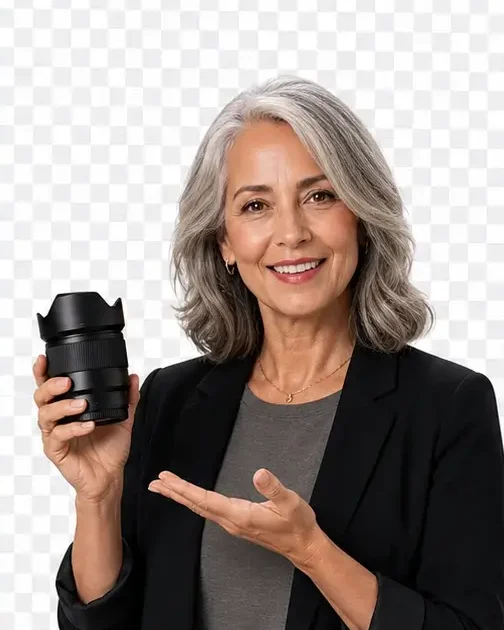
透明背景
抠像后背景留空
人物被抠出,背景留空,这里用棋盘格表示。
适合: 在支持透明通道的剪辑软件里,把人物叠到其它视频、幻灯片或产品图上。
免费预览 · 每个账户最多 2 次试用
讲解内容仍然可用,但人物身后的场景不再合适?去除自有人像短片的背景,选择透明、纯色或绿幕输出,为下一次剪辑准备素材。
把视频拖到这里,或选择文件
视频在浏览器里播放。只有点击去除按钮后才会上传。


选择视频并设置去除选项,只有点击去除按钮后才会上传。
更多示例
接下来怎么用,决定该选哪种格式。下面是同一位人物的三种抠像输出:透明背景、纯色背景和绿幕。
人物被抠出,背景留空,这里用棋盘格表示。
适合: 在支持透明通道的剪辑软件里,把人物叠到其它视频、幻灯片或产品图上。
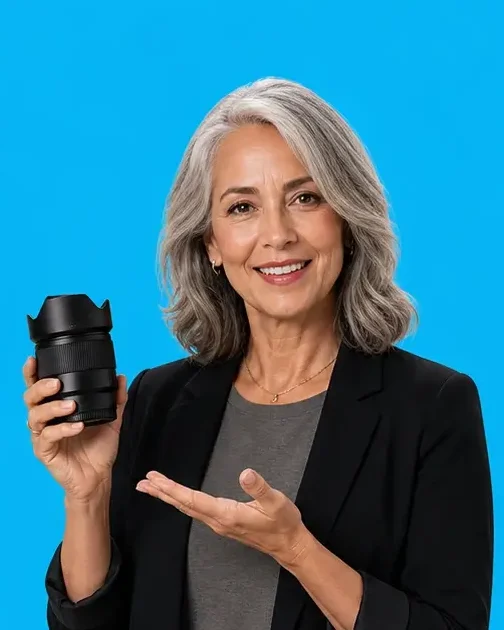
背景变成一整块纯色,观众的注意力会留在讲者身上。
适合: 培训视频、讲解视频和广告,背景不该和讲者抢注意力的场合。
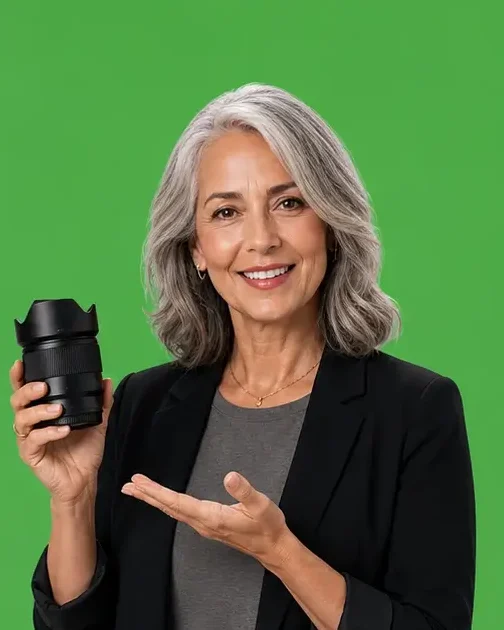
背景变成一整块绿色。很多剪辑软件可以再把绿色抠掉,在人物身后放任意场景。
适合: 不读取透明通道、但自带绿幕抠像功能的剪辑软件。
发丝、眼镜和快速动作是抠像里最难处理的边缘。用在正式内容前,请先在自己的视频上检查。
这些示意图展示常见的处理前后效果,不是用本站处理的。
Video Background Remover 用来把人物或主体从视频里抠出来,并把背景换成透明、纯色或绿幕。
取决于视频接下来要用在哪。剪辑软件能读取透明通道就选透明;视频单独使用选纯色;软件有绿幕抠像但读不了透明就选绿幕。
选透明或绿幕输出,然后在你的剪辑软件里把新场景放到人物后面。
视频去背景工具的作用,是保留视频里的人物或主体,并替换他们身后的一切。你来选择换成什么:透明背景、纯色或绿幕。

使用方法
选择视频、设置去除区域,并在下载前检查处理结果。时间段在浏览器中合成;处理费用仍按整段上传视频计算。
免费选择视频,无需登录。框选时视频在设备本地播放,处理是后续的独立步骤。
选择透明、纯色或绿幕背景。如果选纯色,请挑选你想要的颜色。
提交前查看预计积分费用,处理后检查完整结果并下载需要保留的版本。
质量指南
效果取决于主体的光线、运动方式和身后的背景。使用前请完整播放一遍。
适合作为起点。
这些情况请多检查几遍。
重点看这几处。
对比
把人物从视频里抠出来,可以在拍摄前、拍摄中或拍完之后做。每种方式都是在时间和控制力之间取舍。
| 做法 | 效果 | 需要注意 |
|---|---|---|
| 用绿幕拍摄 | 在绿幕前拍摄,之后再把绿色抠掉。 | 需要布景和均匀的灯光,对已有的素材没有帮助。 |
| 在剪辑软件里逐帧描边 | 逐帧描出人物的轮廓。 | 很精确,但非常慢。 |
| 把背景虚化 | 保留房间,只是变模糊。 | 这不是去除,房间仍然在。 |
| 由工具把人物抠出来(本站工具) | 找到人物,其余部分变成透明、纯色或绿色。 | 发丝、眼镜和快速动作是最难的边缘。 |
用绿幕拍摄
效果: 在绿幕前拍摄,之后再把绿色抠掉。
需要注意: 需要布景和均匀的灯光,对已有的素材没有帮助。
在剪辑软件里逐帧描边
效果: 逐帧描出人物的轮廓。
需要注意: 很精确,但非常慢。
把背景虚化
效果: 保留房间,只是变模糊。
需要注意: 这不是去除,房间仍然在。
由工具把人物抠出来(本站工具)
效果: 找到人物,其余部分变成透明、纯色或绿色。
需要注意: 发丝、眼镜和快速动作是最难的边缘。
保留口播内容并去除房间背景,再到剪辑软件中将人物放入新版视频版式。
将出镜讲解者与杂乱房间背景分离,便于后续与更新后的产品图文组合。
为新的课程版式准备人物片段。使用不超过 60 秒、50 MB 的素材,复用前检查头发和手部边缘。
更多工具
每个工具都有自己的页面。打开和你想去掉的东西对应的那一个。
常见问题
选择视频,选好想要的输出(透明、纯色或绿幕),点击去除按钮。视频处理完成后,你可以先检查效果再下载。
使用本页不需要绿幕。有绿幕会更容易分离主体,所以效果可能更干净。
透明背景只保留主体。纯色背景用一种颜色填满背景。绿幕用绿色填满背景,方便你之后在剪辑软件里替换。不是所有播放器都能显示透明,请在剪辑软件里检查透明结果。
使用结果之前,请先检查其中的声音。
选片和预览免费。需上传处理的视频去除工具共享每个账户最多 2 次试用(每次最长 15 秒的视频),并受人机验证、设备、网络和站点额度限制。付费处理使用积分,请在提交前查看预计费用。
不需要安装软件。你在浏览器里选择输出方式,登录后才能处理,任务和积分扣费会记在你的账户里。
预览时视频保留在设备本地,只有提交去除任务后才会上传。
只编辑你拥有或有权修改的视频。
只编辑你拥有或有权修改的视频。