免费开始 · 选片和框选无需登录
只剩导出的视频,没有可编辑工程?去除自有短片中的旧字幕、价格、日期和标题,为下一次活动或新语言版本复用素材。清理后,可在剪辑软件中添加新文字。
把视频拖到这里,或选择文件
视频在浏览器里播放。只有点击“去除文字”后才会上传。
选择视频、播放并标记文字。只有点击“去除文字”后才会上传。
功能介绍
适合已有可用画面、却无法再编辑文字图层的创作者、营销团队和培训制作者。先清理旧文字,再到剪辑软件中添加新内容。
视频文字去除工具通过修复文字背后的画面来清理文字。先标记文字的位置和出现的时间段;框越小、时间段越短,未被改动的画面就越多。

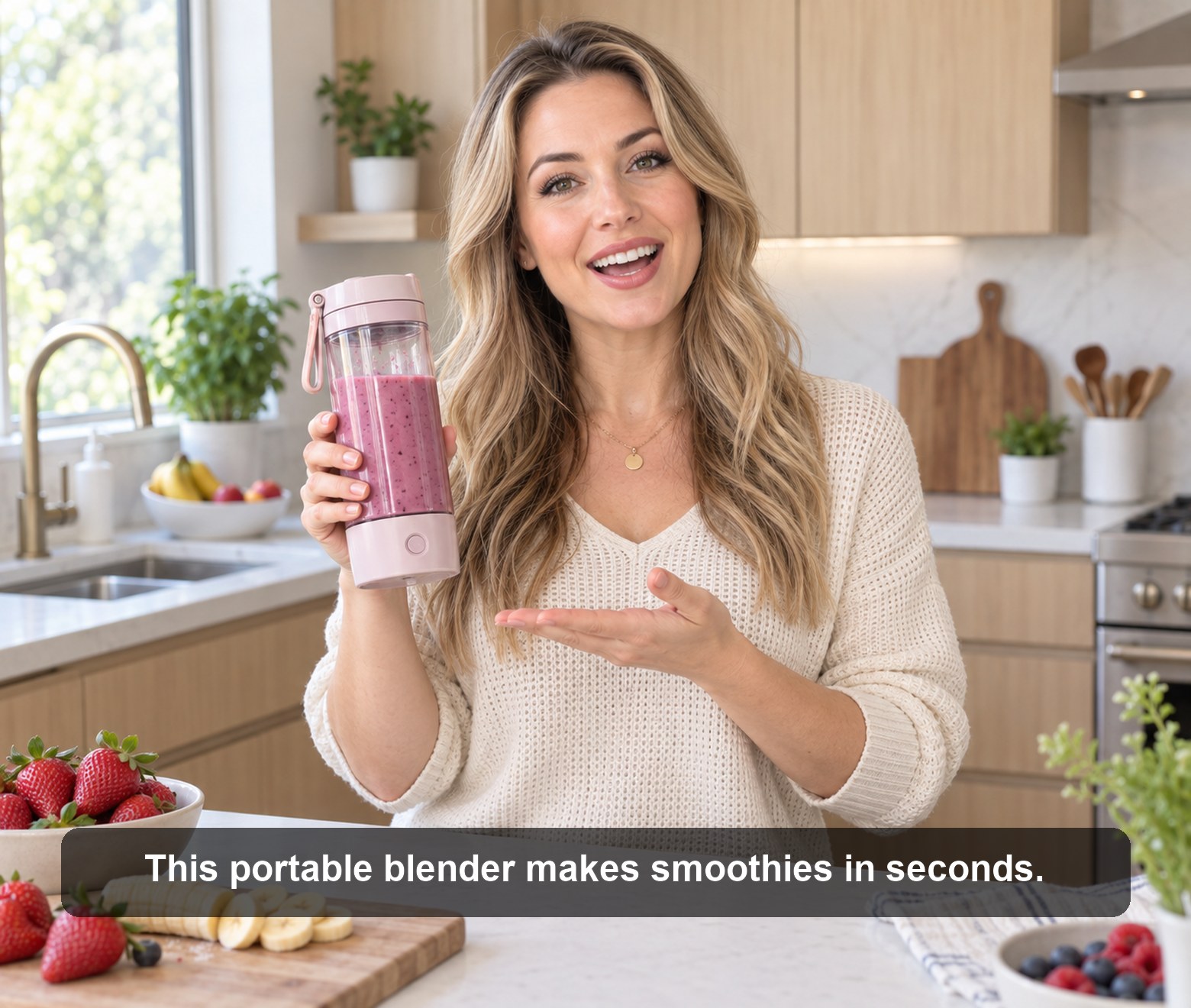
录屏演示中的标签或字幕过时了,画面仍可能继续使用。先去除旧文字,再到剪辑软件中添加新说明或其他语言字幕。当前支持不超过 60 秒、50 MB 的片段。
从短录屏中清除过时标签,为添加新版操作说明留出画面。
去除烧录在画面中的对白字幕,便于本地化编辑另行翻译并添加新字幕。
清除片段中的旧日期或场次标签,为下一次培训更新准备素材。


产品镜头仍然可用,只是活动、日期或开头标题需要更新?原工程找不到时,可以处理自有导出文件中的旧文字;若还保留可编辑图层,优先在原工程中修改。
去掉自有短片中已烧录的开头文字,再添加新的标题。检查每次字幕变化;固定选框不会追踪移动文字。
清除产品 Reels 中上一轮的价格或促销日期,再到剪辑软件中加入本次活动信息。
客户只提供了有权编辑的导出成片时,可先清除旧标题,再进行下一次剪辑。可编辑图层和可删除片尾仍应优先在 CapCut 中修改。
只编辑你拥有或有权修改的视频。
使用方法
一共三步:选择视频、标记文字,然后检查结果并下载。
免费选择视频,无需登录。框选时视频在设备本地播放,处理是后续的独立步骤。
把框拖到文字上,拖动四个角调整大小。最多可添加 3 个框,再在时间轴上拖动每个框的色条,设置生效时间段。
提交前查看预计积分费用,处理后检查完整结果并下载需要保留的版本。
质量指南
效果取决于文字大小、背景细节和画面运动。使用前请完整播放一遍。
适合作为起点。
这些情况请多检查几遍。
重点看这几处。
不同样式需要检查的程度不同。下面的等级只是经验参考,不是保证。
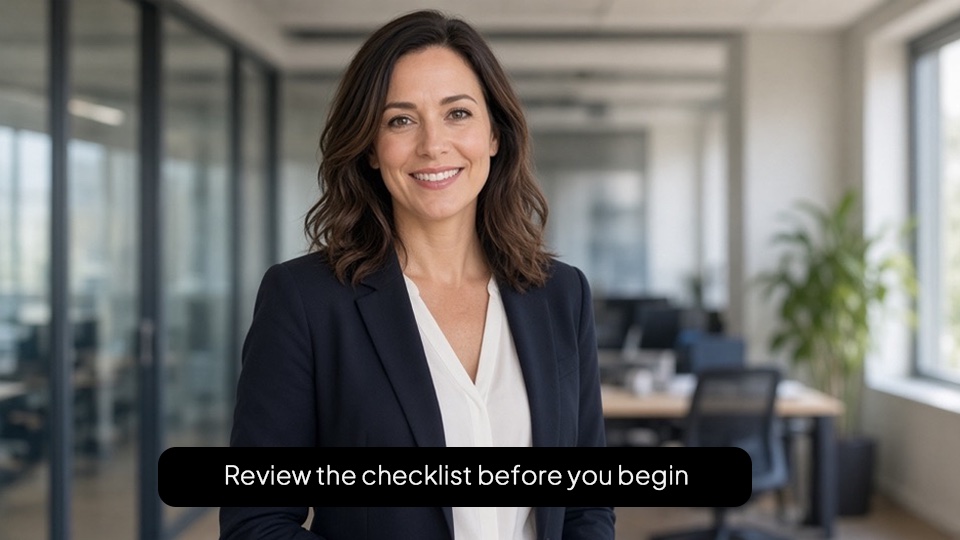
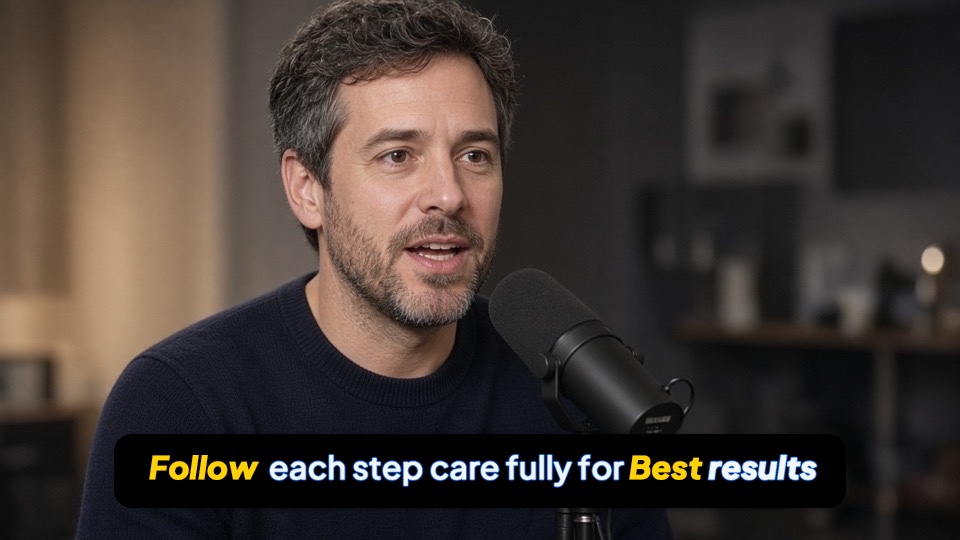
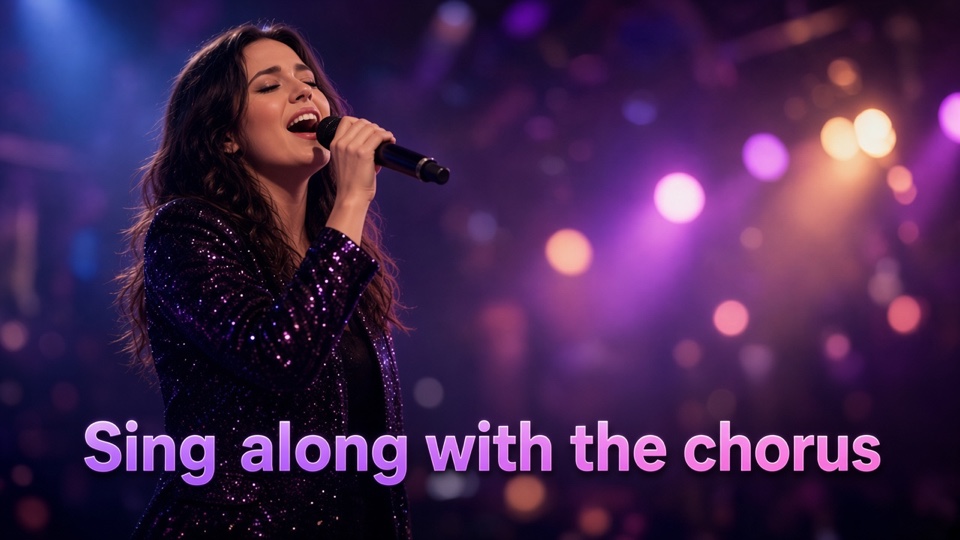
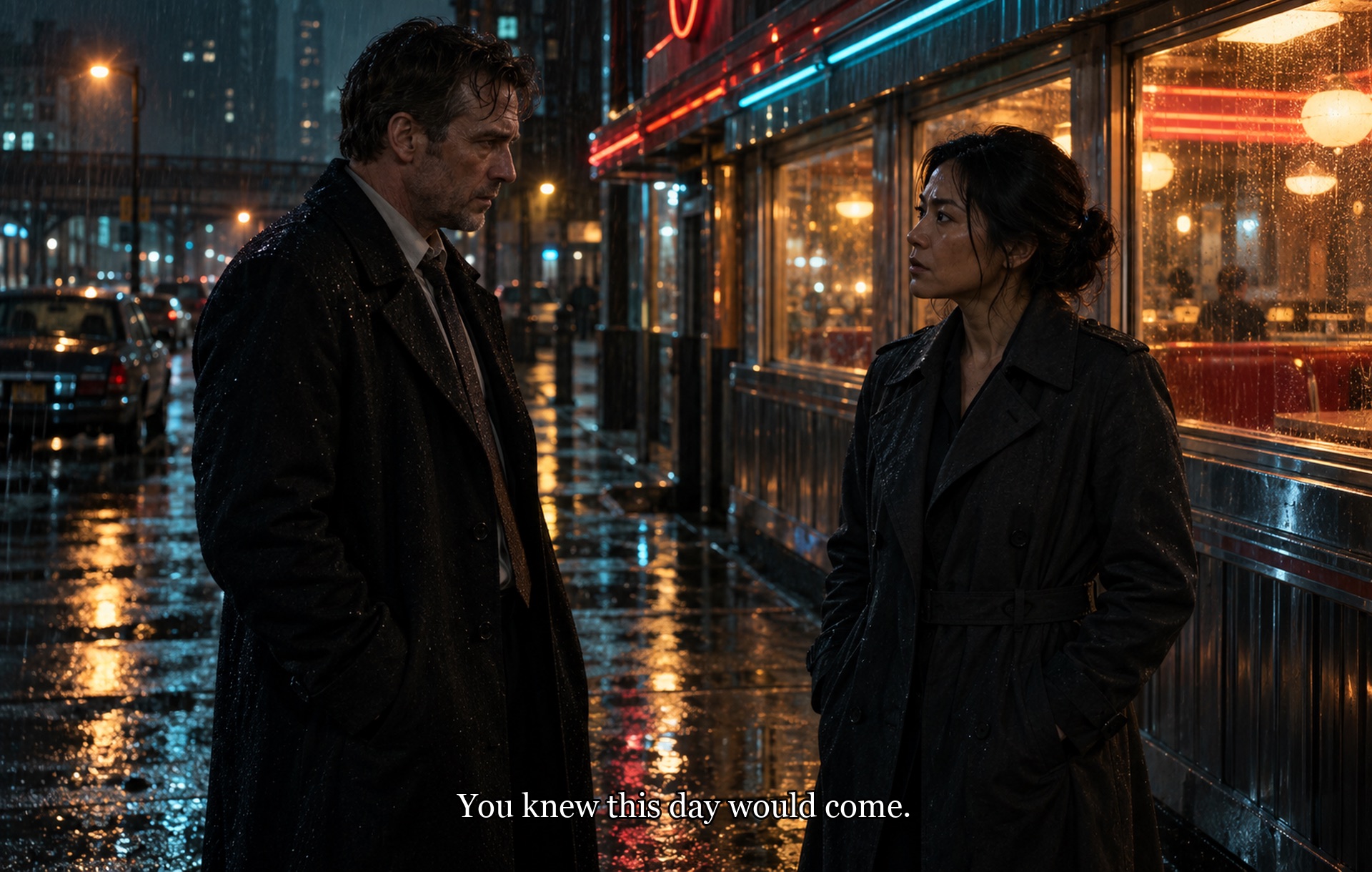
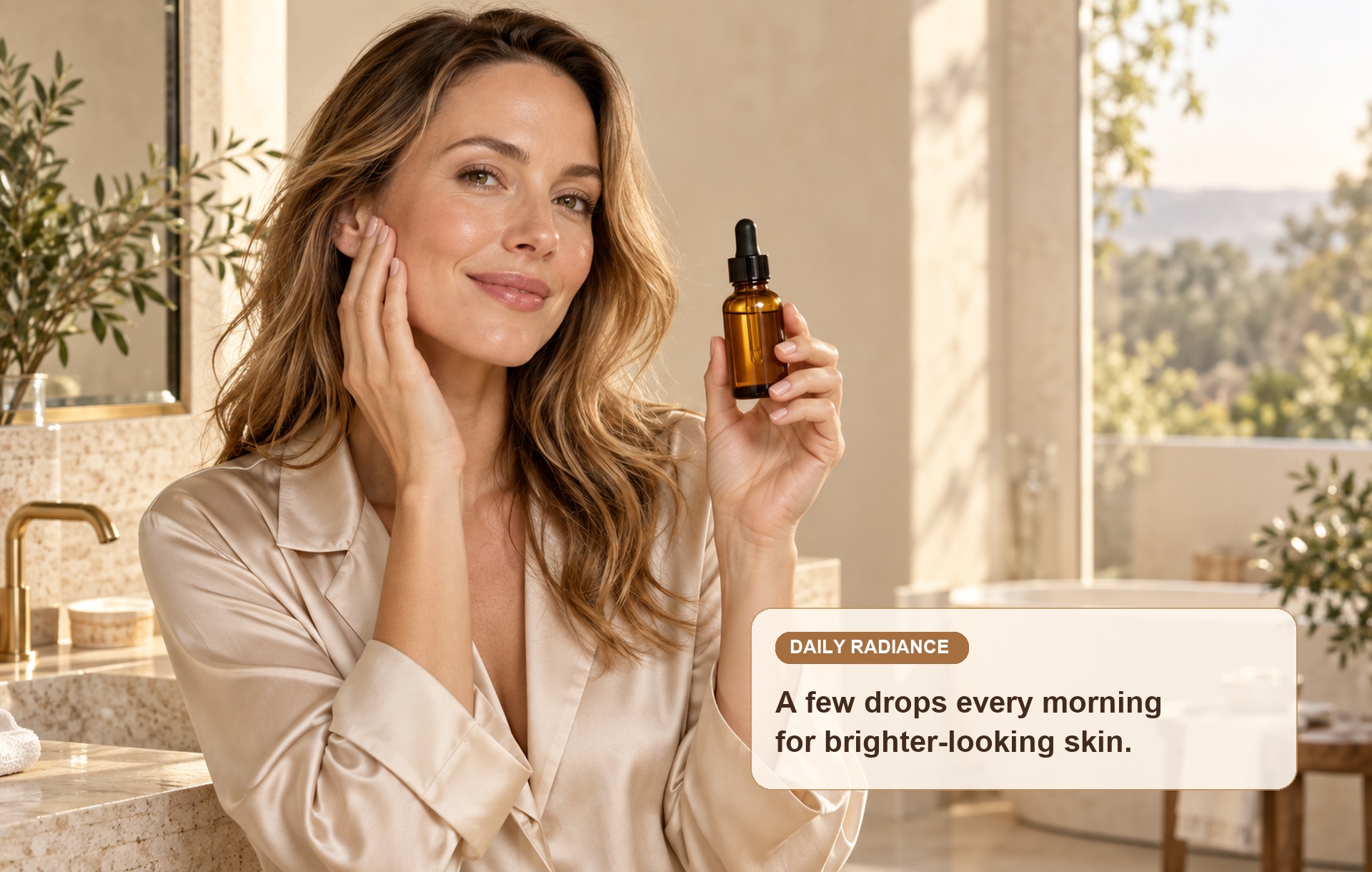
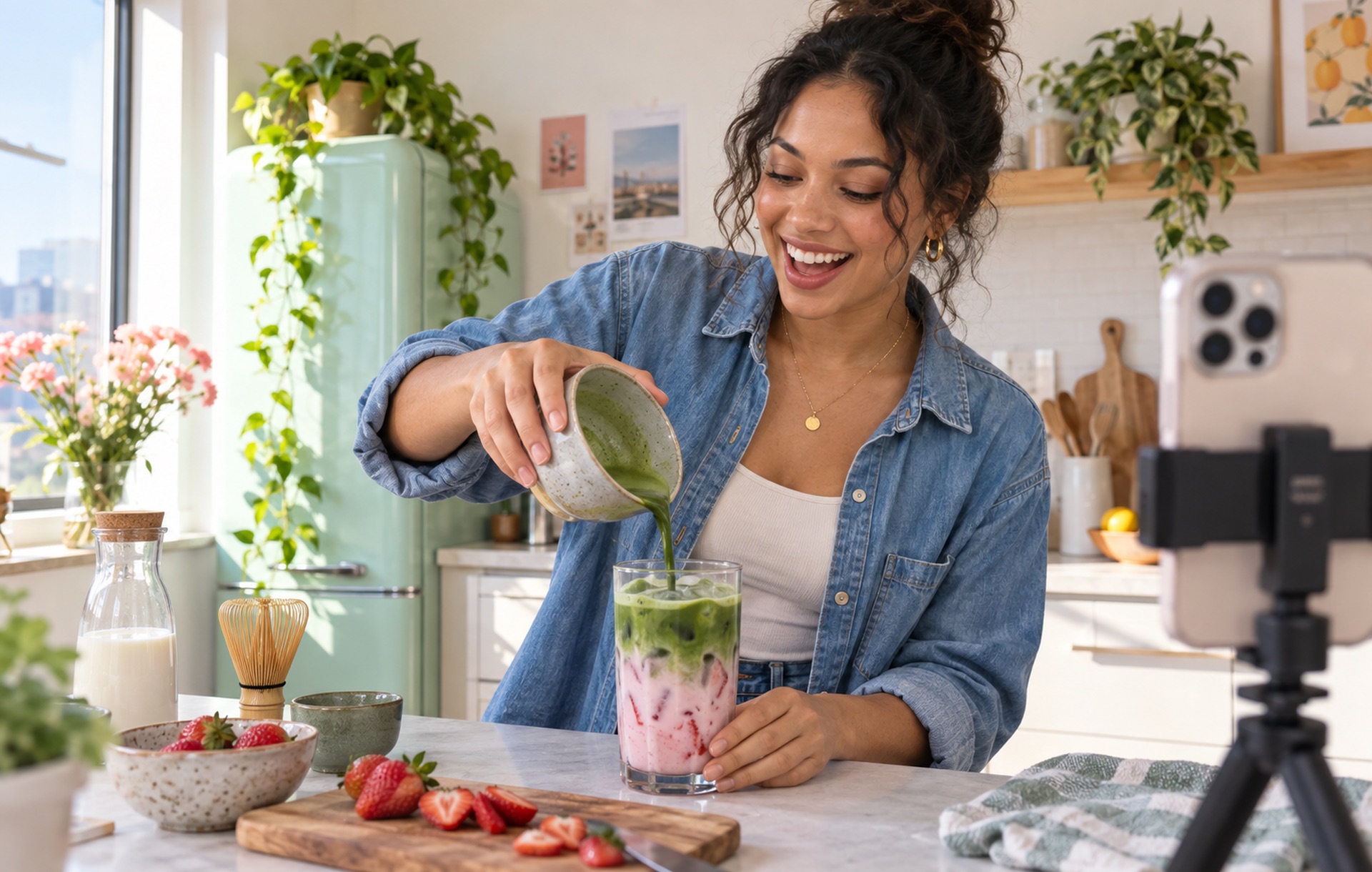
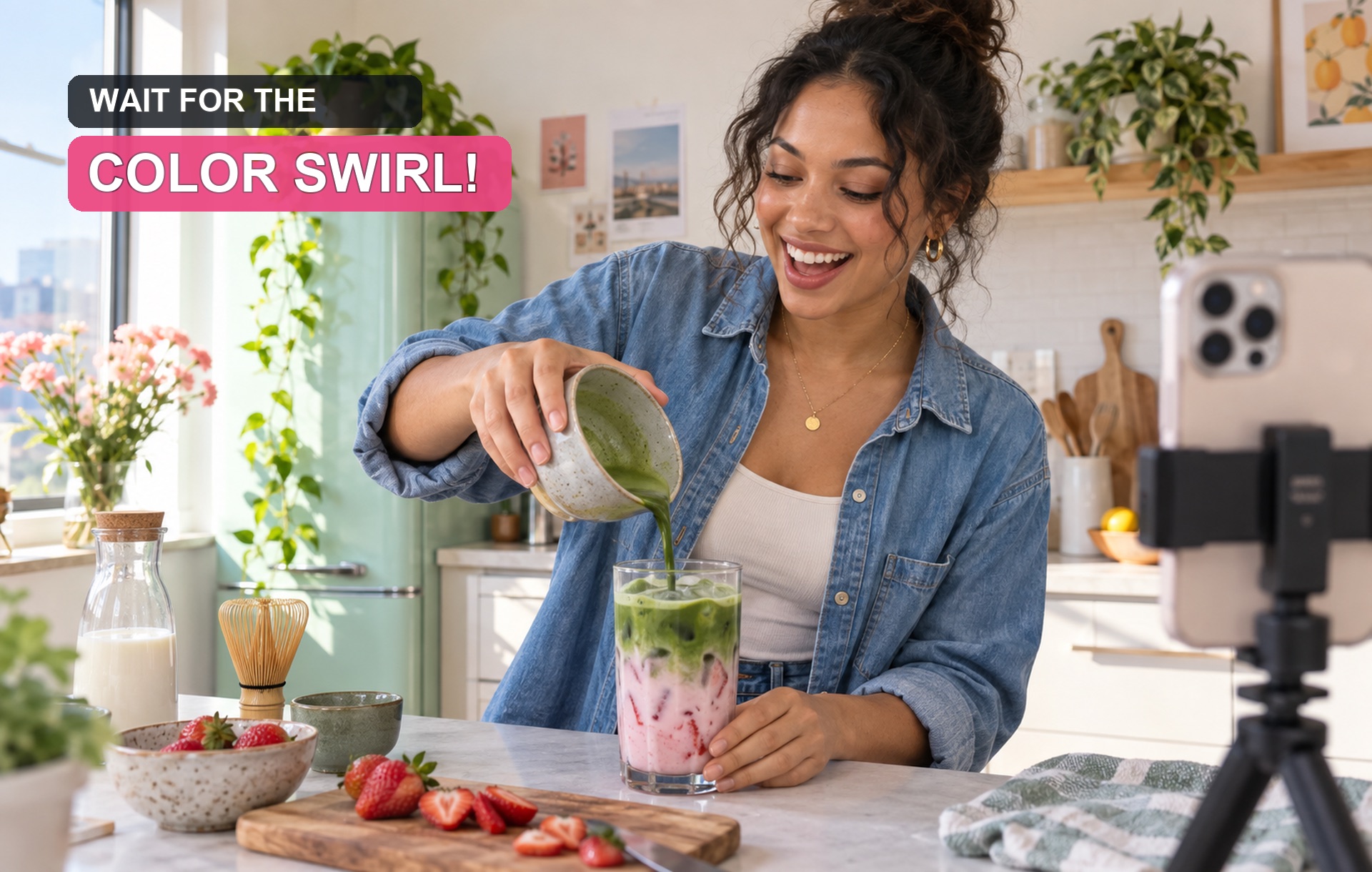
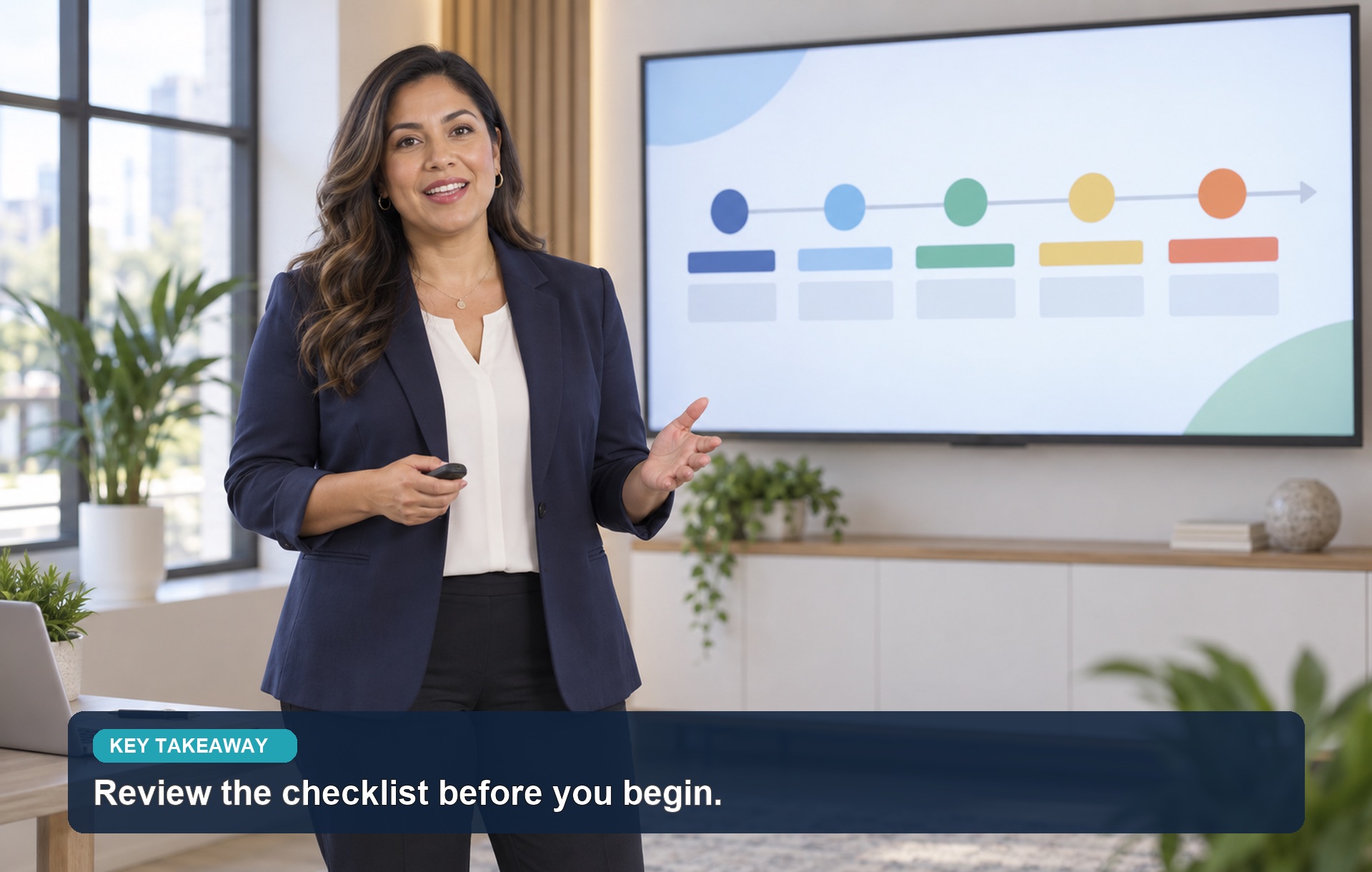
仅为输入样例,展示的是文字,不是处理结果。
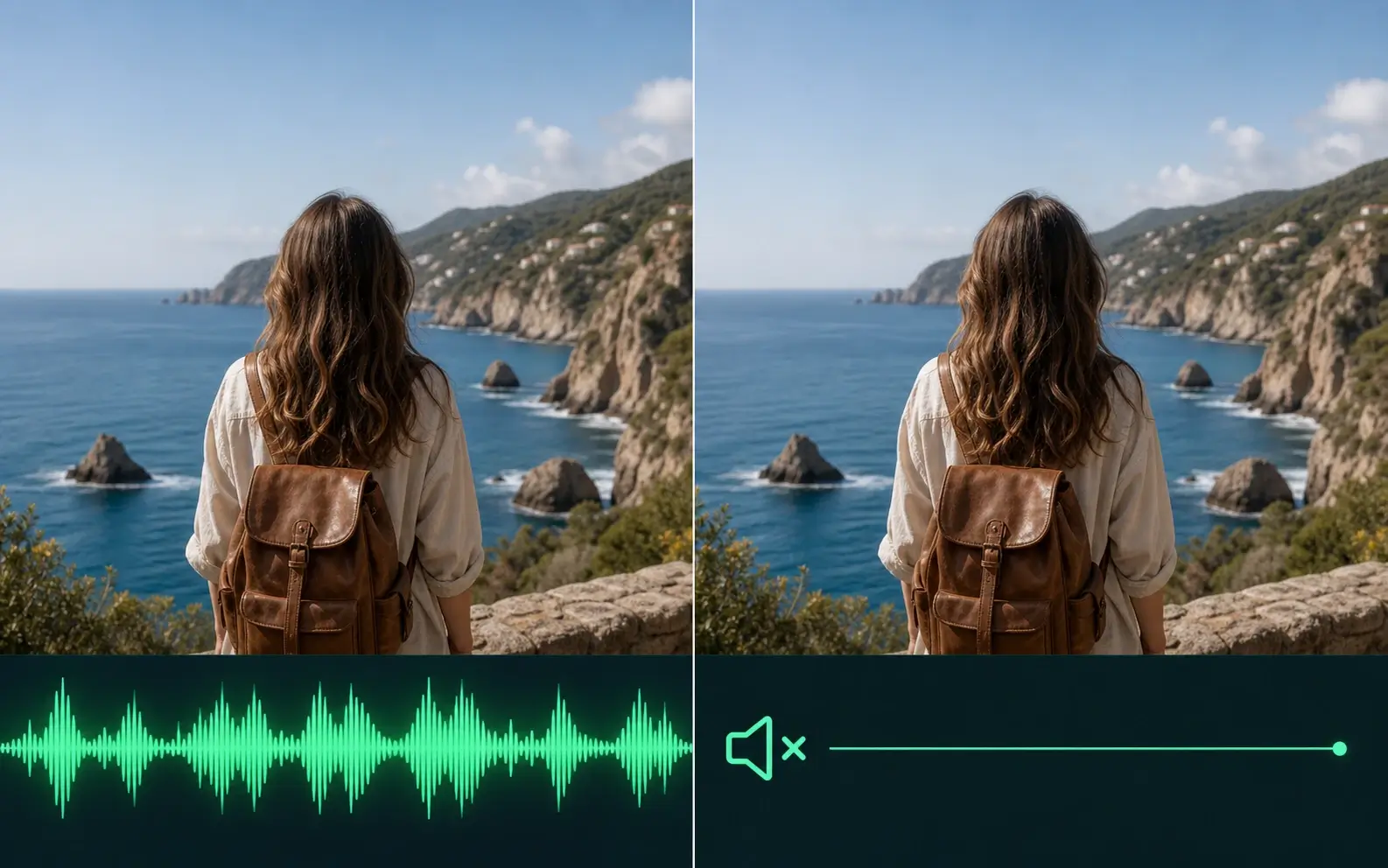
以独立轨道保存的字幕(如 SRT 或 VTT),可以直接在播放器或编辑器里关闭或删除。
更多工具
每个工具都有自己的页面。打开和你想去掉的东西对应的那一个。
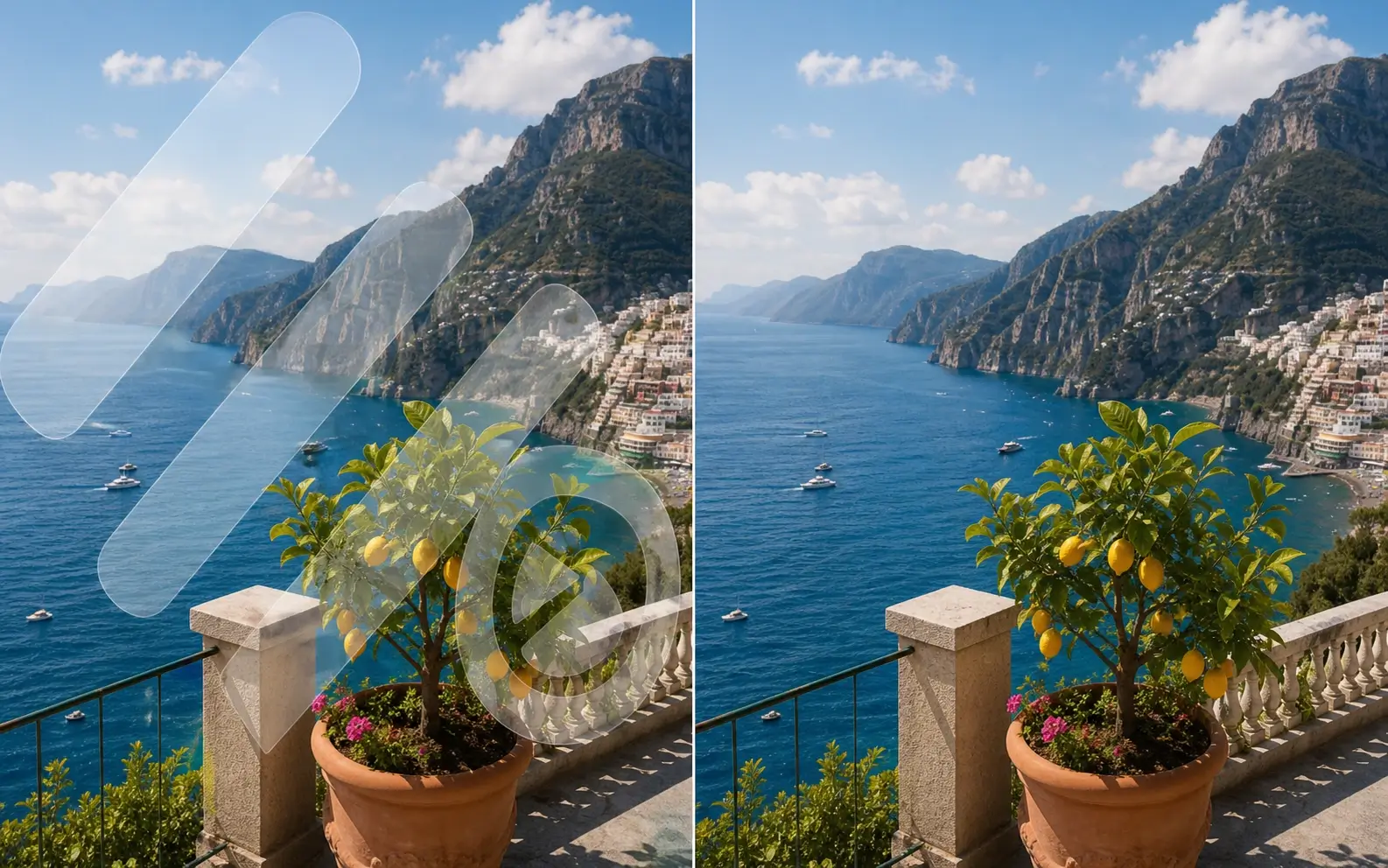
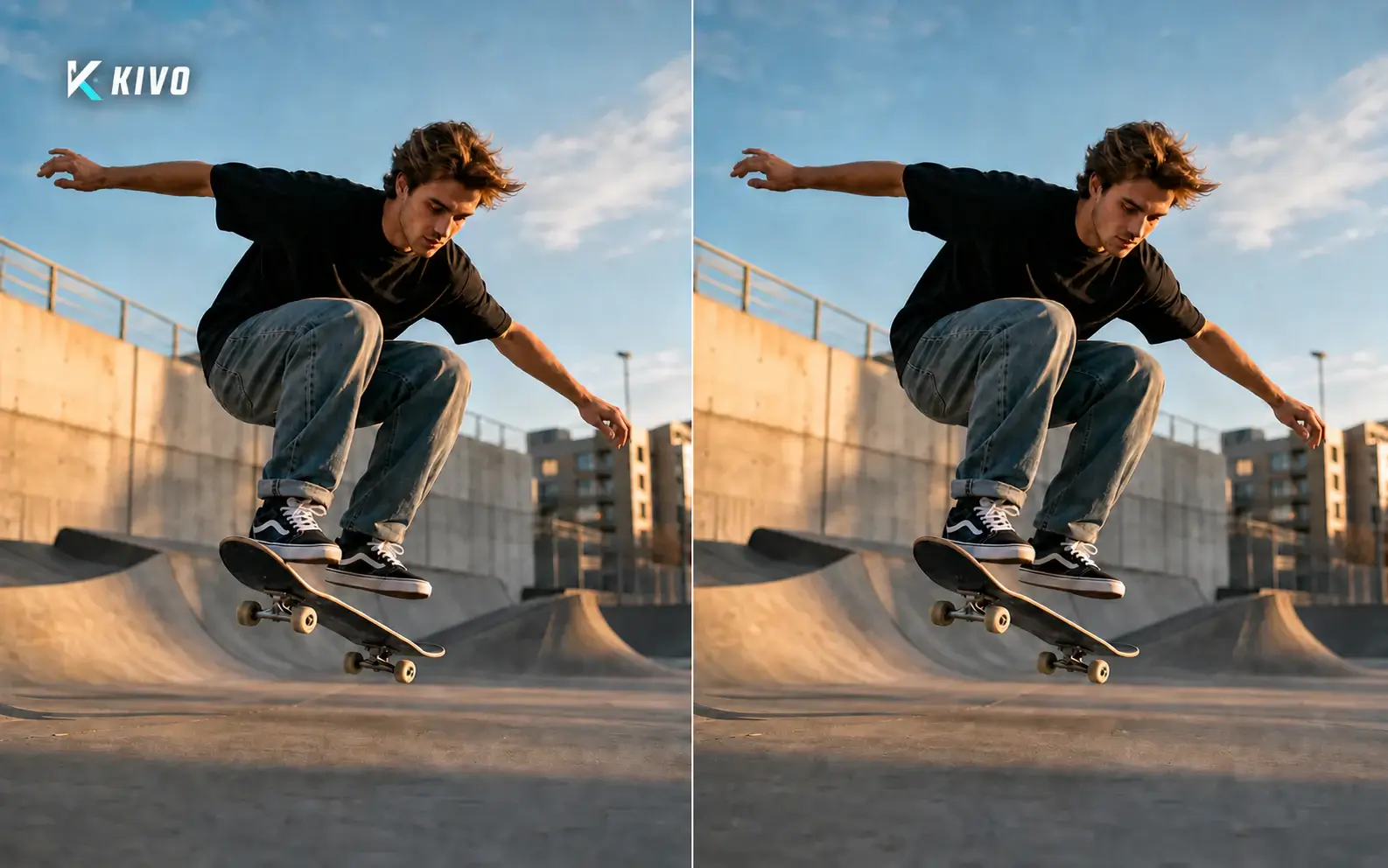
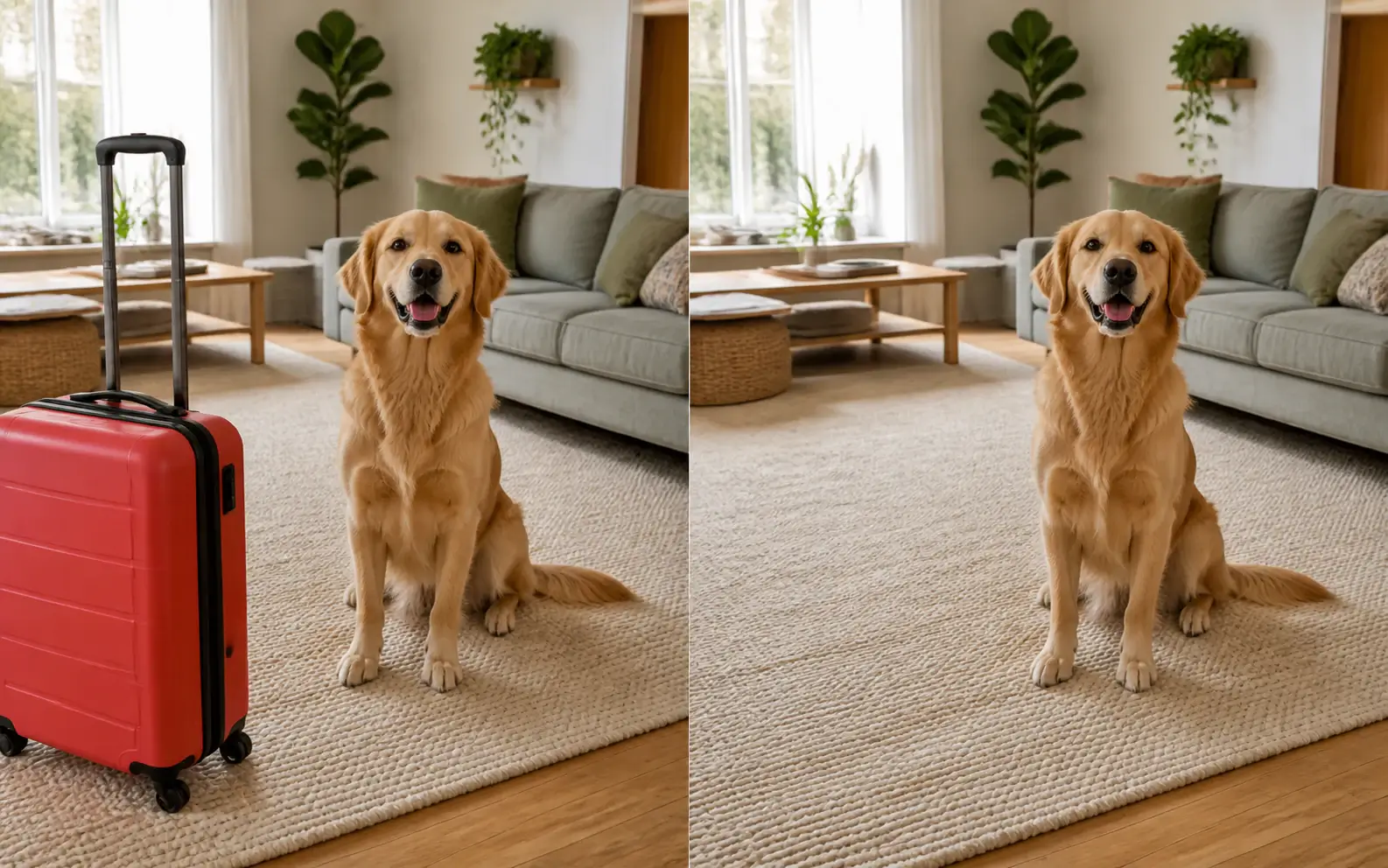
这些示意图仅作说明,不是用本站处理的。
常见问题
在视频文字去除工具中选择视频,把框拖到文字上,并在时间轴上设置每个框的生效时间段,最多可添加 3 个框。框应尽量贴近文字。处理前查看费用,下载前完整播放结果。
选片、播放和标记均免费。需上传处理的视频去除工具共享每个账户最多 2 次试用(每次最长 15 秒的视频),并受人机验证、设备、网络和站点额度限制。付费处理使用积分,请在提交前查看预计费用。
硬字幕是画面的一部分,所以你需要框出它的区域,并设置它在画面上出现的时间段。以 SRT 或 VTT 等独立轨道保存的字幕,更适合在播放器或编辑器里关闭或删除。
目标是修复文字背后的画面,而不是用模糊色块遮盖。在静止、简单背景上的小文字更容易处理;人脸、细线条和快速运动需要仔细检查,结果并非总能完美还原。
每个框固定在一个位置,但都有自己的时间段。位置会变化的字幕,可以每个位置放一个框,最多 3 个。持续移动的文字更难处理,因为框不会跟随它。整段视频只处理一次,所以费用与时间段无关。
支持 MP4、MOV 和 WebM,最大 50 MB、最长 60 秒。只有浏览器能播放的文件才能选择,这取决于视频编码。
预览时视频保留在设备本地,只有提交去除任务后才会上传。
可以像其他文字一样标记。标志和移动的水印更难处理,请仔细检查结果。水印页和 Logo 页专门针对它们。
处理时间取决于片长和画面复杂程度,工具会在处理期间显示任务状态。等待结果生成后,完整检查视频再下载。
无需安装软件。你在浏览器里标记视频,提交任务后才会上传并进行服务端处理。
如果文字仍是自己草稿中的独立图层,先删除图层再导出。若文字已经烧录进保存的 TikTok 视频,可在这里框选文字区域,并设置它出现的时间段。框不会追踪移动的字幕。
使用自己的 Reels 原始文件,框选需要去除的画面文字。若字幕可以在应用中关闭,应先使用该设置。Instagram 播放器显示的用户名或按钮,不一定存在于视频文件中。
若还保留 CapCut 工程,优先删除文字图层或可删除的片尾,再重新导出。对于已烧录进画面且有权修改的标记,可使用水印工具框选处理。这与删除工程图层是两种不同操作。
在浏览器中选择、播放和框选视频无需登录。准备处理时再登录,将任务、试用次数和积分扣费关联到你的账户。
只编辑你拥有或有权修改的视频。